Domain laptop-skin.de kaufen?
Wir ziehen mit dem Projekt
laptop-skin.de um.
Sind Sie am Kauf der Domain
laptop-skin.de interessiert?
domain@kv-gmbh.de · 0541-91531010
Domain laptop-skin.de kaufen?
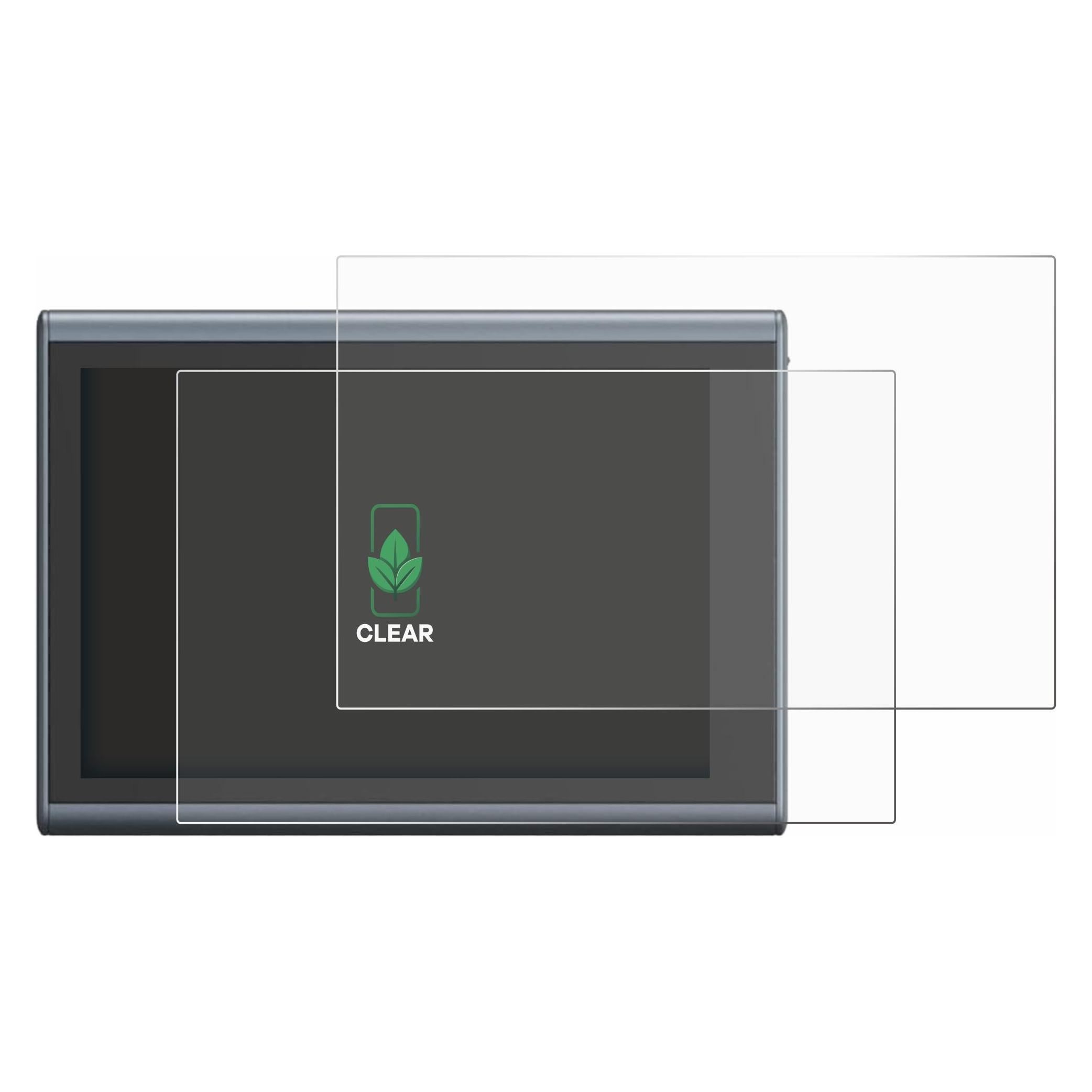
Kann eine Schutzfolie das Laptop-Display beschädigen?
Nein, eine Schutzfolie sollte das Laptop-Display nicht beschädigen, solange sie korrekt angebracht ist und für den entsprechenden Bildschirmtyp geeignet ist. Es ist jedoch wichtig, eine hochwertige Folie zu wählen, um sicherzustellen, dass sie keine Rückstände hinterlässt oder das Display beeinträchtigt. Es ist auch ratsam, die Anweisungen des Herstellers sorgfältig zu befolgen, um das Risiko von Schäden zu minimieren. **
Kann man den Monitor-Display austauschen?
Ja, in den meisten Fällen kann der Monitor-Display ausgetauscht werden. Es hängt jedoch von der Art des Monitors und der Verfügbarkeit von Ersatzteilen ab. Es wird empfohlen, dies von einem Fachmann durchführen zu lassen, um Schäden zu vermeiden. **

Ähnliche Suchbegriffe für Display Monitor
Top-Angebote
Produkte zum Begriff Display Monitor:
-
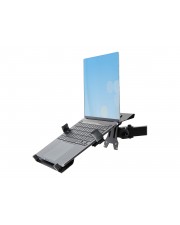
StarTech.com Monitor Arm with Laptop Tray Adjustable Digital/Display/Video (A2-LAPTOP-DESK-MOUNT)Produktbeschreibung: StarTech.com Monitor und laptop halterung, Monitorarm mit Notebook arm Befestigungskit - für Monitor/Notebook - Schwarz, Produkttyp: Befestigungskit - Schreibtisch, Montagekomponenten: Stange, Notebook-Ablage, Monitorarm, Notebookschacht-Arm, Integrierte Geräte: Ventilationssystem, Abmessungen (Breite x Tiefe x Höhe): 28 cm x 87,6 cm x 54,8 cm, Neigung: -45 ° bis 45 °, Rotation: 360°, Drehen: -90° bis 90°, Anpassungen: Höhe, Neigung, schwenken, Drehung, Gewicht: 6,3 kg, Empfohlene Verwendung: Monitor/Notebook, Empfohlene Display-Größe: 33-86,4 cm (13"-34"), VESA-Halterung: 100 x 100 mm, 75 x 75 mm, Max. Ladegewicht: 8 kg, Material: Kunststoff, Stahl, Farbe: Schwarz, Packungsinhalt: 2 x Dreharm, Kabelmanagementklemme (Pol), Polkappe, 2 x VESA Monitorhalterungen, 8 x M4 x 12 Schrauben, Innensechskantschlüssel (4 mm), 5 x Gummipads, Tischklemme, 8 x Unterlegscheiben, Innensechskantschlüssel (6 mm), 8 x M5x x 12 Schrauben, 8 x M4x x 16 Schrauben, 8 x M5x x 16 Schrauben, Sockelplatte mit Durchführung, 1 x Tüllen-Klemmplatte, 4 x Laptopschacht-Montageschrauben, 2 x VESA-Montageschrauben, 3 Säulen-Montageschrauben41,89 €*Versand: 0,00 €Sichere Weiterleitung zum Anbieter
-
StarTech.com Laptop Desk Mount VESA Monitor Tray Arm Digital/Display/Video (A-LAPTOP-DESK-MOUNT)Produktbeschreibung: StarTech.com Monitor und Laptop halterung mit Tischbefestigung Befestigungskit - für Monitor/Notebook - Schwarz, Produkttyp: Befestigungskit - Notebook-Montage, Montagekomponenten: Tablett, Gelenkarm, Spannbefestigung für Tisch, Stange, Abmessungen (Breite x Tiefe x Höhe): 70,8 cm x 42 cm x 55 cm, Neigung: -45 ° bis 45 °, Rotation: 360°, Drehen: -90° bis 90°, Anpassungen: Höhe, Neigung, schwenken, Drehung, Gewicht: 5,1 kg, Empfohlene Verwendung: Monitor/Notebook, Empfohlene Display-Größe: 33-86,4 cm (13"-34"), VESA-Halterung: 100 x 100 mm, 75 x 75 mm, Max. Ladegewicht: 8 kg, Material: Kunststoff, Stahl, Farbe: Schwarz, Packungsinhalt: Kabelmanagementklemme (Pol), 4 x M4 x 12 Schrauben, 4 x Unterlegscheiben, 4 x M5 x 12 Schrauben, Innensechskantschlüssel (5 mm), 5 x Gummipads, Innensechskantschlüssel (6 mm), Sockelplatte mit Durchführung, 1 Säulenschraube, 2 x Notebookarme, 2 x Clips für Notebookarme, 4 x Schacht-Montageschrauben, 1 x Tüllen-Klemmplatte97,29 €*Versand: 0,00 €Sichere Weiterleitung zum Anbieter



-
Wie wechselt man den Monitor-Display?
Um den Monitor-Display zu wechseln, müssen Sie zunächst den alten Monitor vom Computer trennen, indem Sie das Kabel entfernen. Schließen Sie dann den neuen Monitor an, indem Sie das Kabel anschließen. Stellen Sie sicher, dass der neue Monitor eingeschaltet ist und wählen Sie gegebenenfalls die richtige Eingangsquelle aus. **
-
Wie reinige ich das Laptop-Display?
Um das Laptop-Display zu reinigen, sollten Sie zunächst das Gerät ausschalten und vom Stromnetz trennen. Verwenden Sie dann ein weiches, fusselfreies Mikrofasertuch und reinigen Sie das Display vorsichtig mit sanften, kreisenden Bewegungen. Vermeiden Sie die Verwendung von aggressiven Reinigungsmitteln oder Sprays, da diese das Display beschädigen könnten. **
-
Verursacht der zweite Monitor Flackern auf dem Laptop-Monitor?
Es ist möglich, dass der zweite Monitor Flackern auf dem Laptop-Monitor verursacht. Dies kann aufgrund von Kompatibilitätsproblemen zwischen den beiden Monitoren oder aufgrund von Einstellungen am Laptop auftreten. Es kann hilfreich sein, die Auflösung und Bildwiederholfrequenz des zweiten Monitors anzupassen oder die Treiber für den Laptop-Monitor zu aktualisieren, um das Problem zu beheben. **
-
Ist dieses Laptop-Display noch zu retten?
Ohne weitere Informationen oder eine genaue Beschreibung des Problems ist es schwierig zu sagen, ob das Laptop-Display noch zu retten ist. Es könnte von verschiedenen Faktoren abhängen, wie zum Beispiel dem genauen Problem, der Art des Laptops und der Verfügbarkeit von Ersatzteilen. Es wäre am besten, das Gerät von einem Fachmann überprüfen zu lassen, um eine genaue Diagnose zu erhalten. **
Wie entstehen Wasserflecken auf dem Laptop-Display?
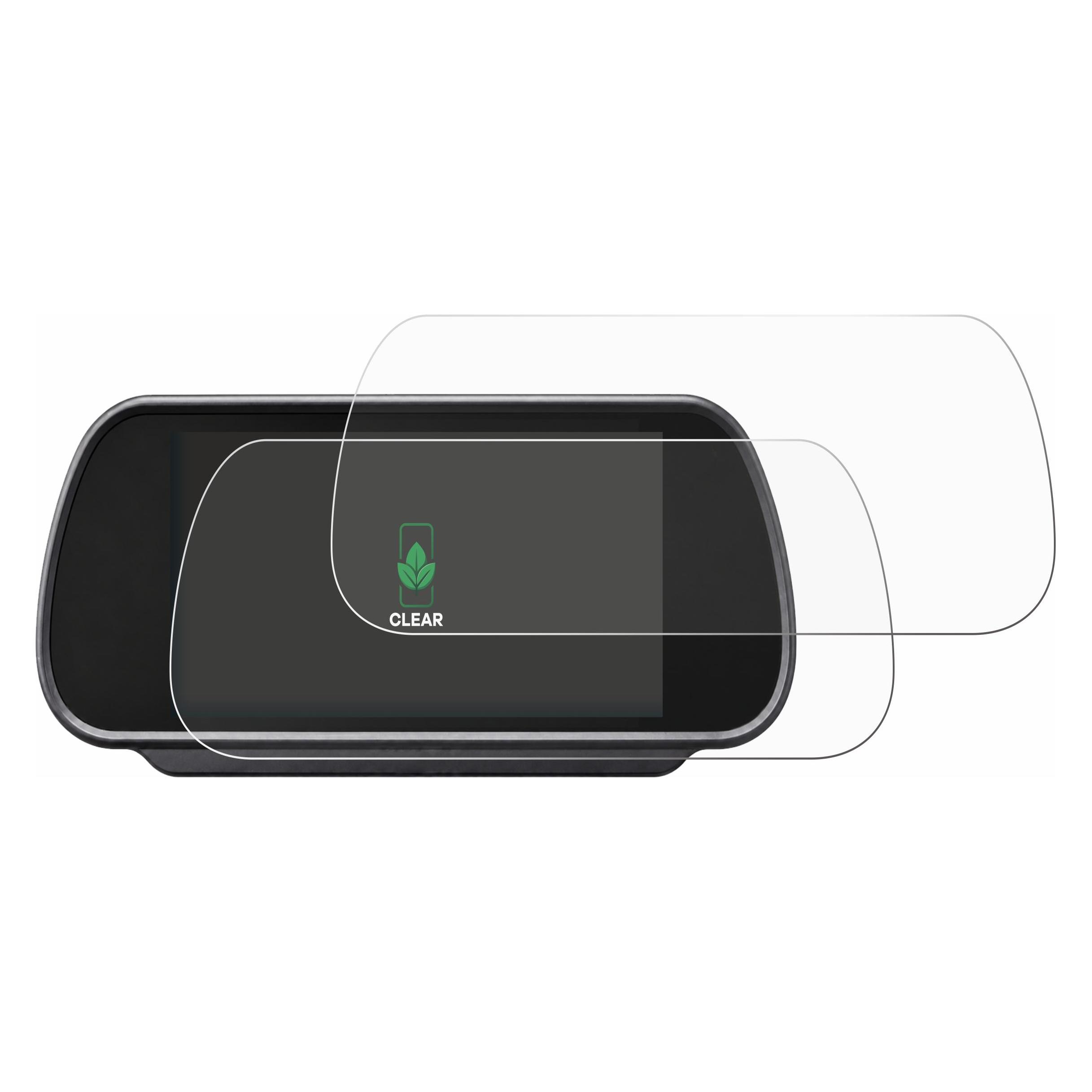
Wasserflecken auf dem Laptop-Display können entstehen, wenn Flüssigkeit auf das Display verschüttet wird und nicht sofort entfernt wird. Das Wasser verdunstet dann und hinterlässt Rückstände oder Flecken auf dem Bildschirm. Diese Flecken können auch durch Kondensation entstehen, wenn der Laptop in einer feuchten Umgebung verwendet wird. **
Wie tauscht man das Laptop-Display aus?
Um das Laptop-Display auszutauschen, müssen Sie zuerst das alte Display entfernen. Dazu müssen Sie möglicherweise die Schrauben an der Rückseite des Laptops lösen und vorsichtig das Displaygehäuse öffnen. Dann trennen Sie die Verbindungskabel des alten Displays und entfernen es. Anschließend setzen Sie das neue Display ein, verbinden die Kabel und befestigen das Gehäuse wieder. **
Top-Angebote
Produkte zum Begriff Display Monitor:
-
Kann eine Schutzfolie das Laptop-Display beschädigen?
Nein, eine Schutzfolie sollte das Laptop-Display nicht beschädigen, solange sie korrekt angebracht ist und für den entsprechenden Bildschirmtyp geeignet ist. Es ist jedoch wichtig, eine hochwertige Folie zu wählen, um sicherzustellen, dass sie keine Rückstände hinterlässt oder das Display beeinträchtigt. Es ist auch ratsam, die Anweisungen des Herstellers sorgfältig zu befolgen, um das Risiko von Schäden zu minimieren. **
-
Kann man den Monitor-Display austauschen?
Ja, in den meisten Fällen kann der Monitor-Display ausgetauscht werden. Es hängt jedoch von der Art des Monitors und der Verfügbarkeit von Ersatzteilen ab. Es wird empfohlen, dies von einem Fachmann durchführen zu lassen, um Schäden zu vermeiden. **
-
Wie wechselt man den Monitor-Display?
Um den Monitor-Display zu wechseln, müssen Sie zunächst den alten Monitor vom Computer trennen, indem Sie das Kabel entfernen. Schließen Sie dann den neuen Monitor an, indem Sie das Kabel anschließen. Stellen Sie sicher, dass der neue Monitor eingeschaltet ist und wählen Sie gegebenenfalls die richtige Eingangsquelle aus. **
-
Wie reinige ich das Laptop-Display?
Um das Laptop-Display zu reinigen, sollten Sie zunächst das Gerät ausschalten und vom Stromnetz trennen. Verwenden Sie dann ein weiches, fusselfreies Mikrofasertuch und reinigen Sie das Display vorsichtig mit sanften, kreisenden Bewegungen. Vermeiden Sie die Verwendung von aggressiven Reinigungsmitteln oder Sprays, da diese das Display beschädigen könnten. **
Ähnliche Suchbegriffe für Display Monitor
-
StarTech.com Monitor Arm with Laptop Tray Adjustable Digital/Display/Video (A2-LAPTOP-DESK-MOUNT)Produktbeschreibung: StarTech.com Monitor und laptop halterung, Monitorarm mit Notebook arm Befestigungskit - für Monitor/Notebook - Schwarz, Produkttyp: Befestigungskit - Schreibtisch, Montagekomponenten: Stange, Notebook-Ablage, Monitorarm, Notebookschacht-Arm, Integrierte Geräte: Ventilationssystem, Abmessungen (Breite x Tiefe x Höhe): 28 cm x 87,6 cm x 54,8 cm, Neigung: -45 ° bis 45 °, Rotation: 360°, Drehen: -90° bis 90°, Anpassungen: Höhe, Neigung, schwenken, Drehung, Gewicht: 6,3 kg, Empfohlene Verwendung: Monitor/Notebook, Empfohlene Display-Größe: 33-86,4 cm (13"-34"), VESA-Halterung: 100 x 100 mm, 75 x 75 mm, Max. Ladegewicht: 8 kg, Material: Kunststoff, Stahl, Farbe: Schwarz, Packungsinhalt: 2 x Dreharm, Kabelmanagementklemme (Pol), Polkappe, 2 x VESA Monitorhalterungen, 8 x M4 x 12 Schrauben, Innensechskantschlüssel (4 mm), 5 x Gummipads, Tischklemme, 8 x Unterlegscheiben, Innensechskantschlüssel (6 mm), 8 x M5x x 12 Schrauben, 8 x M4x x 16 Schrauben, 8 x M5x x 16 Schrauben, Sockelplatte mit Durchführung, 1 x Tüllen-Klemmplatte, 4 x Laptopschacht-Montageschrauben, 2 x VESA-Montageschrauben, 3 Säulen-Montageschrauben41,89 €*Versand: 0,00 €Sichere Weiterleitung zum Anbieter
-
StarTech.com Laptop Desk Mount VESA Monitor Tray Arm Digital/Display/Video (A-LAPTOP-DESK-MOUNT)Produktbeschreibung: StarTech.com Monitor und Laptop halterung mit Tischbefestigung Befestigungskit - für Monitor/Notebook - Schwarz, Produkttyp: Befestigungskit - Notebook-Montage, Montagekomponenten: Tablett, Gelenkarm, Spannbefestigung für Tisch, Stange, Abmessungen (Breite x Tiefe x Höhe): 70,8 cm x 42 cm x 55 cm, Neigung: -45 ° bis 45 °, Rotation: 360°, Drehen: -90° bis 90°, Anpassungen: Höhe, Neigung, schwenken, Drehung, Gewicht: 5,1 kg, Empfohlene Verwendung: Monitor/Notebook, Empfohlene Display-Größe: 33-86,4 cm (13"-34"), VESA-Halterung: 100 x 100 mm, 75 x 75 mm, Max. Ladegewicht: 8 kg, Material: Kunststoff, Stahl, Farbe: Schwarz, Packungsinhalt: Kabelmanagementklemme (Pol), 4 x M4 x 12 Schrauben, 4 x Unterlegscheiben, 4 x M5 x 12 Schrauben, Innensechskantschlüssel (5 mm), 5 x Gummipads, Innensechskantschlüssel (6 mm), Sockelplatte mit Durchführung, 1 Säulenschraube, 2 x Notebookarme, 2 x Clips für Notebookarme, 4 x Schacht-Montageschrauben, 1 x Tüllen-Klemmplatte97,29 €*Versand: 0,00 €Sichere Weiterleitung zum Anbieter
-
Verursacht der zweite Monitor Flackern auf dem Laptop-Monitor?
Es ist möglich, dass der zweite Monitor Flackern auf dem Laptop-Monitor verursacht. Dies kann aufgrund von Kompatibilitätsproblemen zwischen den beiden Monitoren oder aufgrund von Einstellungen am Laptop auftreten. Es kann hilfreich sein, die Auflösung und Bildwiederholfrequenz des zweiten Monitors anzupassen oder die Treiber für den Laptop-Monitor zu aktualisieren, um das Problem zu beheben. **
-
Ist dieses Laptop-Display noch zu retten?
Ohne weitere Informationen oder eine genaue Beschreibung des Problems ist es schwierig zu sagen, ob das Laptop-Display noch zu retten ist. Es könnte von verschiedenen Faktoren abhängen, wie zum Beispiel dem genauen Problem, der Art des Laptops und der Verfügbarkeit von Ersatzteilen. Es wäre am besten, das Gerät von einem Fachmann überprüfen zu lassen, um eine genaue Diagnose zu erhalten. **
-
Wie entstehen Wasserflecken auf dem Laptop-Display?
Wasserflecken auf dem Laptop-Display können entstehen, wenn Flüssigkeit auf das Display verschüttet wird und nicht sofort entfernt wird. Das Wasser verdunstet dann und hinterlässt Rückstände oder Flecken auf dem Bildschirm. Diese Flecken können auch durch Kondensation entstehen, wenn der Laptop in einer feuchten Umgebung verwendet wird. **
-
Wie tauscht man das Laptop-Display aus?
Um das Laptop-Display auszutauschen, müssen Sie zuerst das alte Display entfernen. Dazu müssen Sie möglicherweise die Schrauben an der Rückseite des Laptops lösen und vorsichtig das Displaygehäuse öffnen. Dann trennen Sie die Verbindungskabel des alten Displays und entfernen es. Anschließend setzen Sie das neue Display ein, verbinden die Kabel und befestigen das Gehäuse wieder. **
* Alle Preise verstehen sich inklusive der gesetzlichen Mehrwertsteuer und ggf. zuzüglich Versandkosten. Die Angebotsinformationen basieren auf den Angaben des jeweiligen Shops und werden über automatisierte Prozesse aktualisiert. Eine Aktualisierung in Echtzeit findet nicht statt, so dass es im Einzelfall zu Abweichungen kommen kann. ** Hinweis: Teile dieses Inhalts wurden von KI erstellt.